네이버 카페 "모두의 스마트홈"에서 TP-Link Tapo H110 제품
적외선 IR 리모컨 허브 체험단을 모집하기에 신청하여 체험단에 선정 되었다.
체험단 선정 후 바로 배송이 왔다.
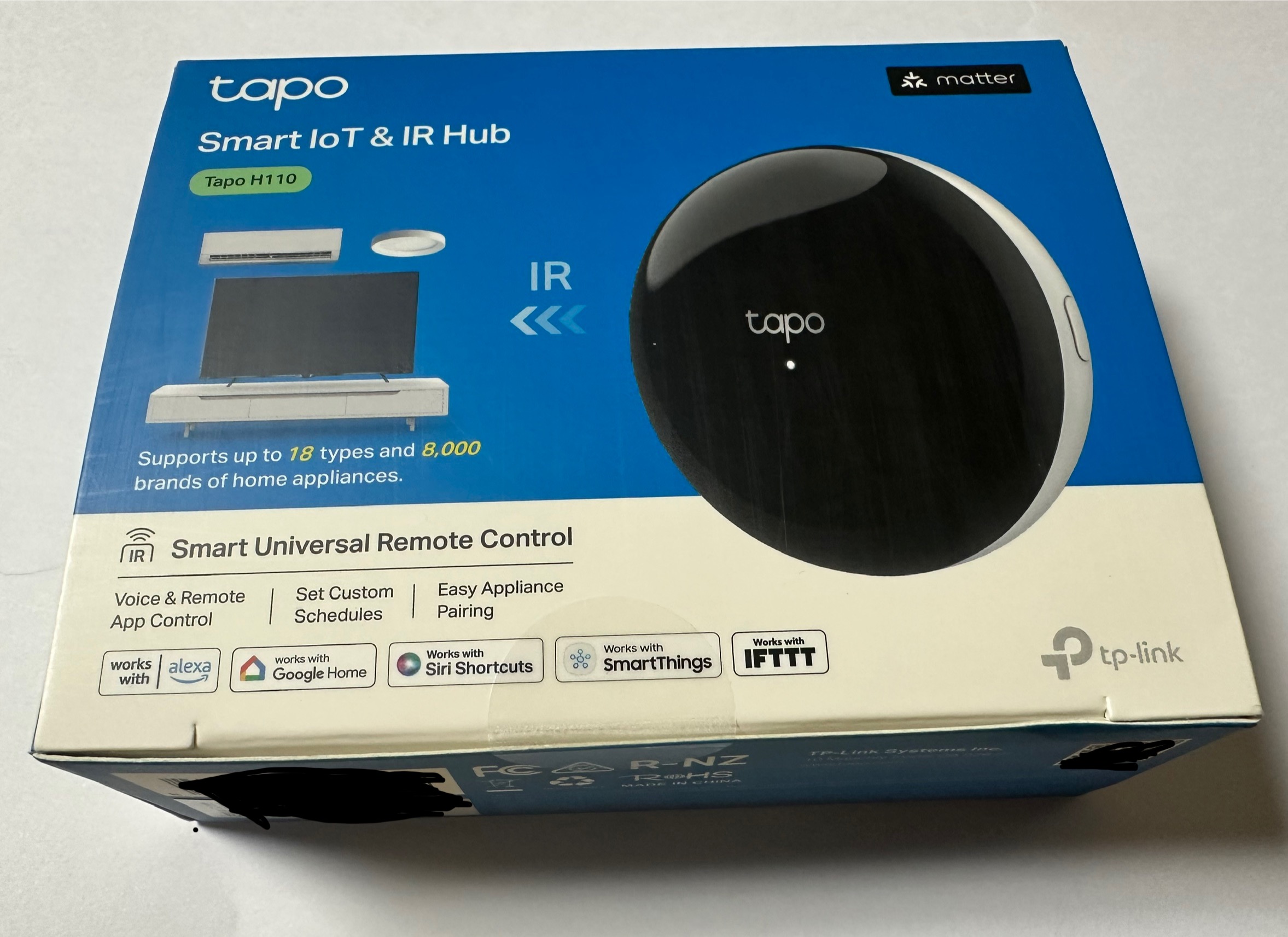
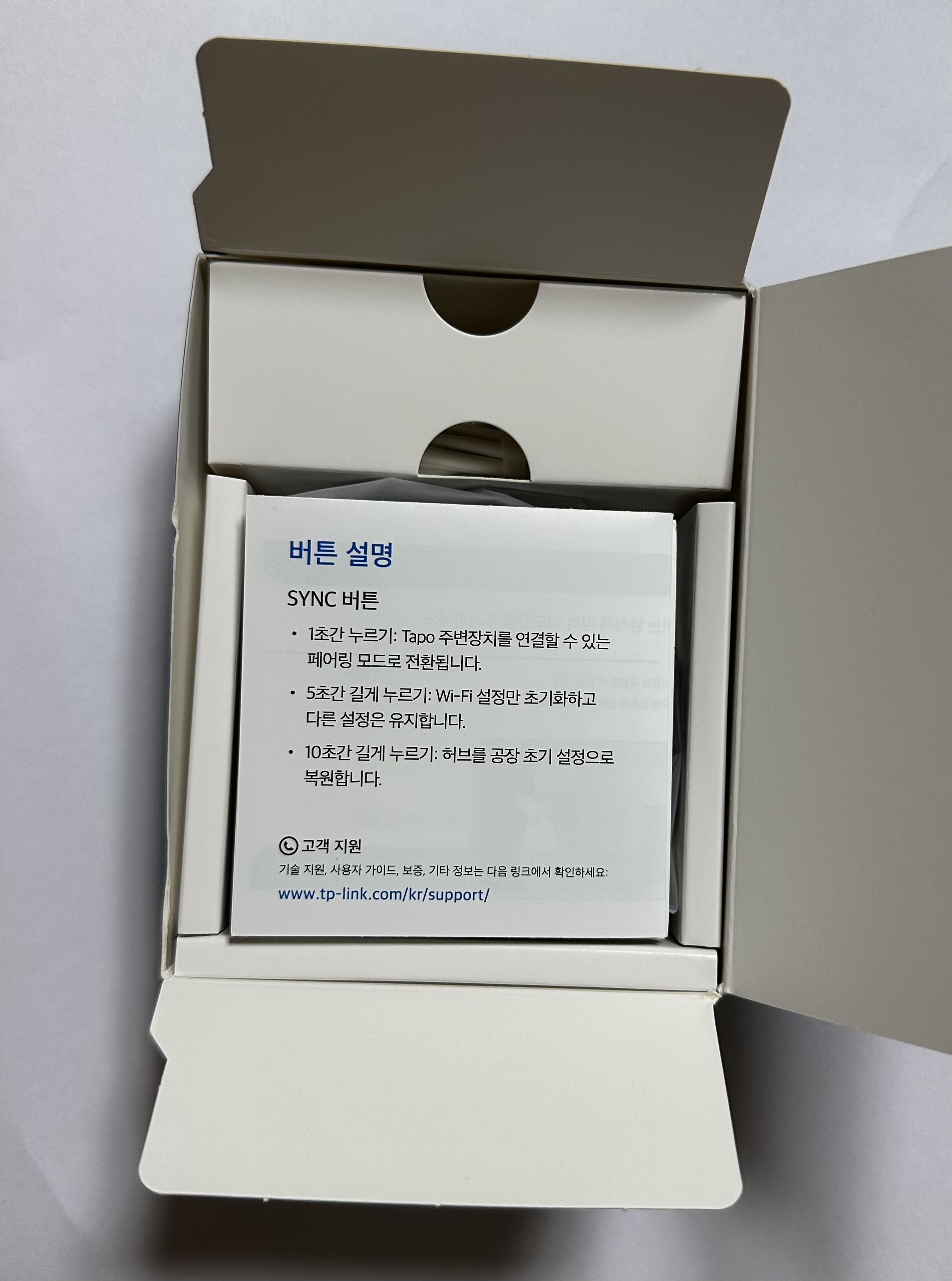
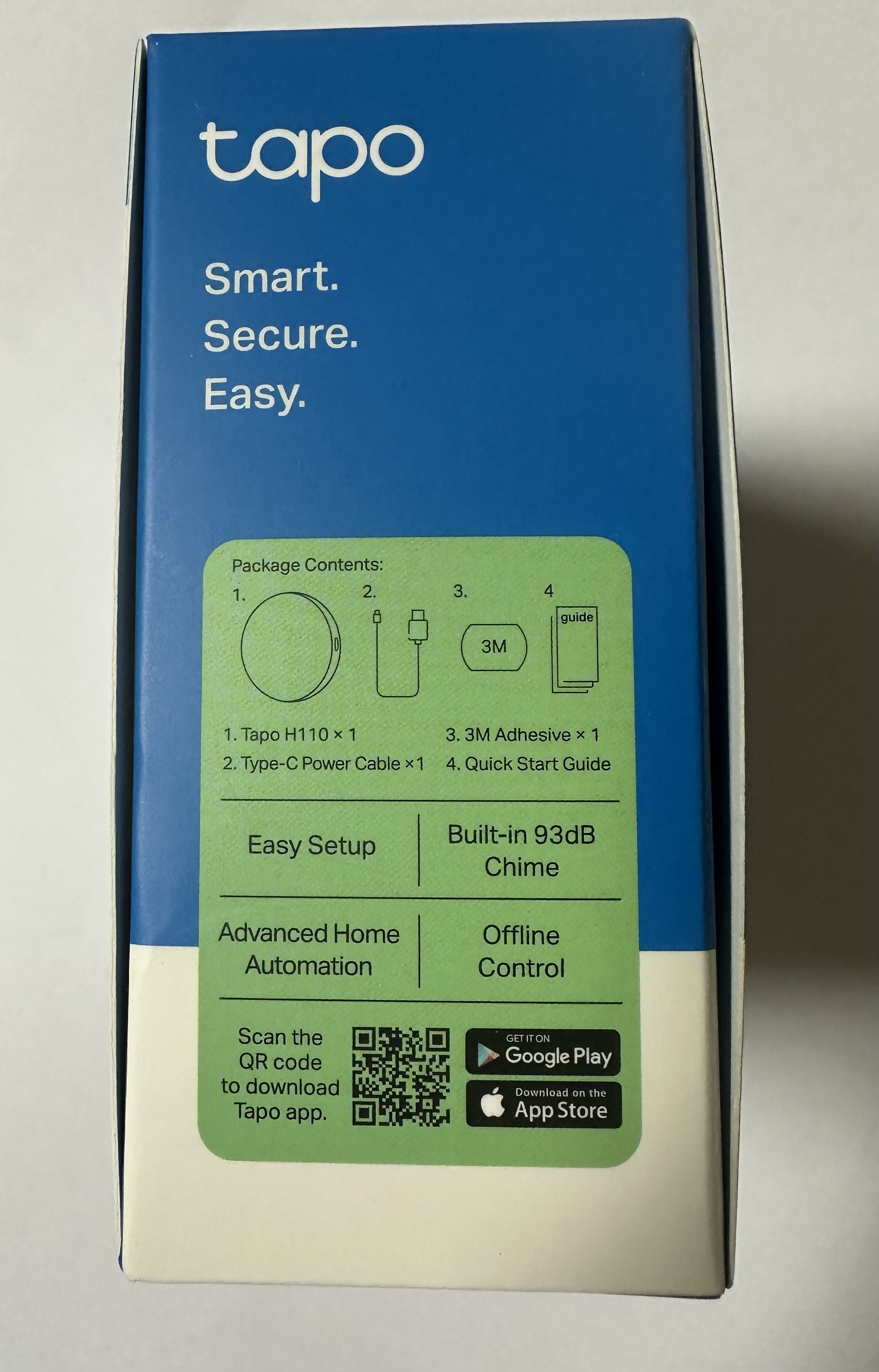
택배 상자를 뜯어보니 아래와 같이 제품 박스는 이런식으로 구성이 되어 있다.
 |
 |
 |
 |
박스 내부의 구성품은 아래와 같이 간결하게 포장되어 있다.
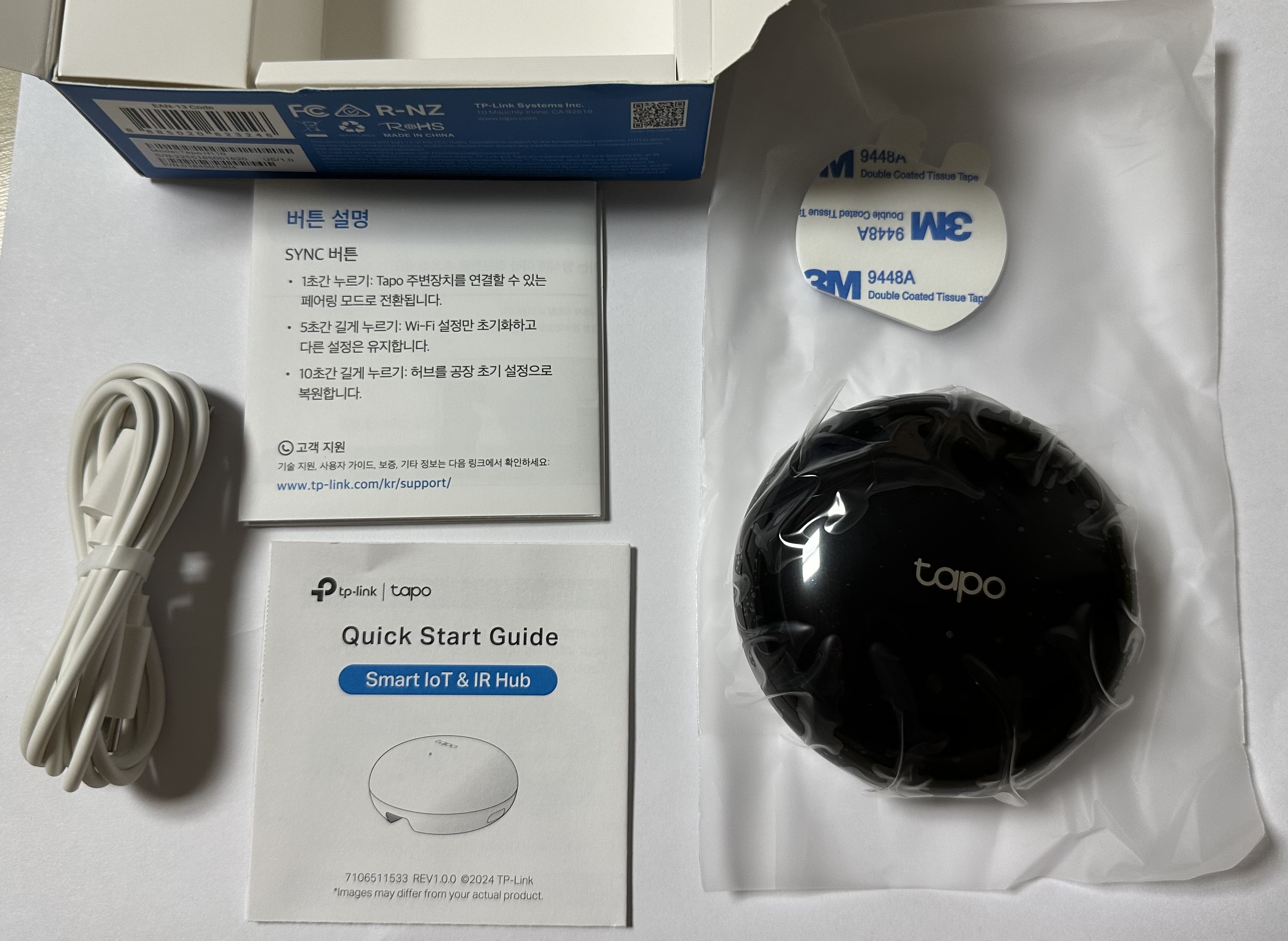
- 본품 1개
- USB A TO C Type 케이블
- 빠른 설정 가이드(국문, 영문)
- 제품 부착용 스티커
전원 어댑터는 동봉되어 있지 않기 때문에 집에 남는 USB 충전 어댑터를 이용하여 전원을 연결 하였다.
전원을 연결하니 아래와 같이 흰색, 빨간색 LED 가 점멸하기 시작한다.

점멸하고 있는 상태가 바로 기기를 등록할 수 있는 상태라는 의미이다.
아이폰을 사용하고 있으므로 애플 앱스토어 에서 "tapo" 를 검색하니 TP-Link Tapo 앱이 바로 보인다.
앱스토어 링크 : https://apps.apple.com/kr/app/tp-link-tapo/id1472718009
TP-Link Tapo
Tapo 앱에서 Tapo 홈 보안 카메라, 스마트 플러그, 스마트 조명 등을 설정, 관리 및 제어할 수 있습니다. Tapo를 통해 보다 스마트하고 간편하며 안전한 일상을 즐기세요. - 원격 제어 장소에 관계
apps.apple.com
Tapo 앱을 열고, 회원 가입을 하여 계정을 생성하였다.
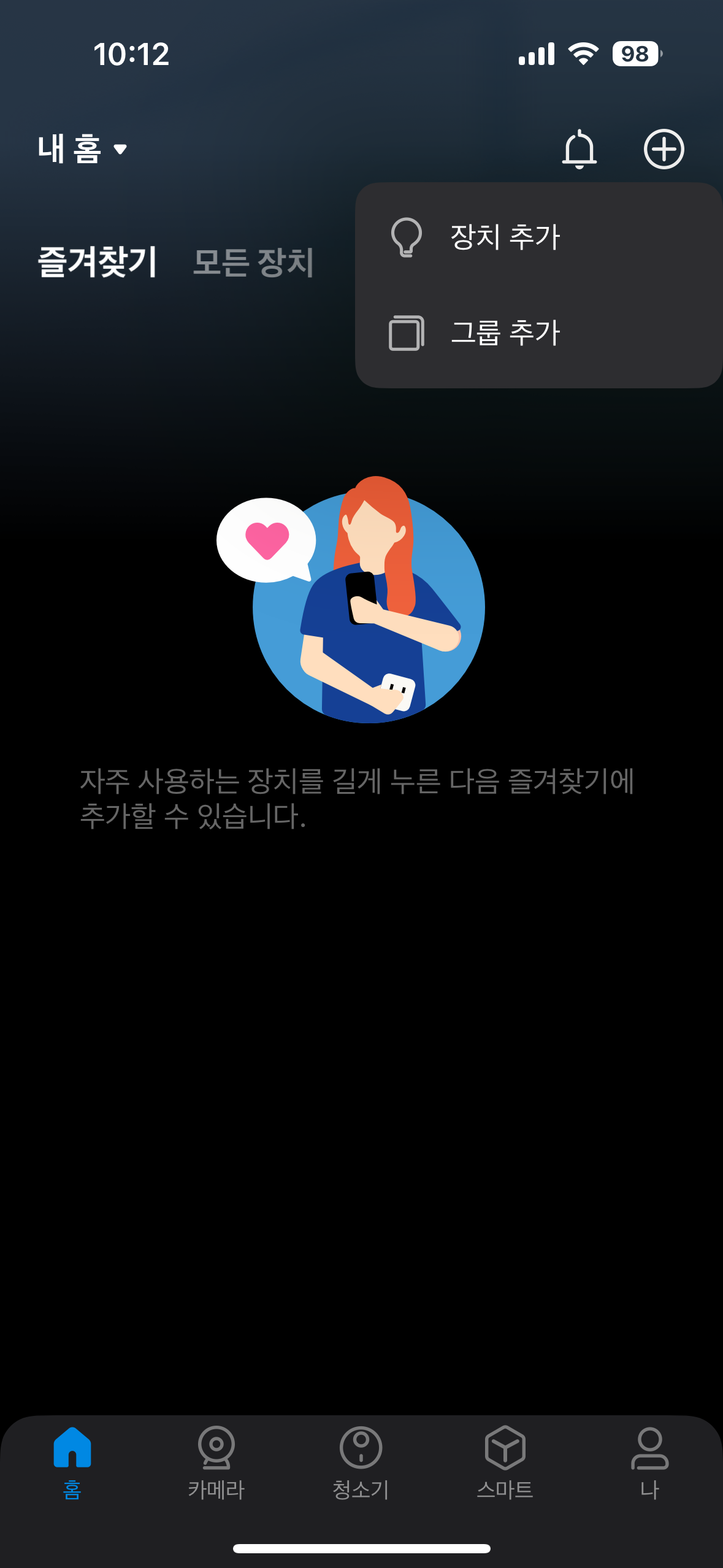
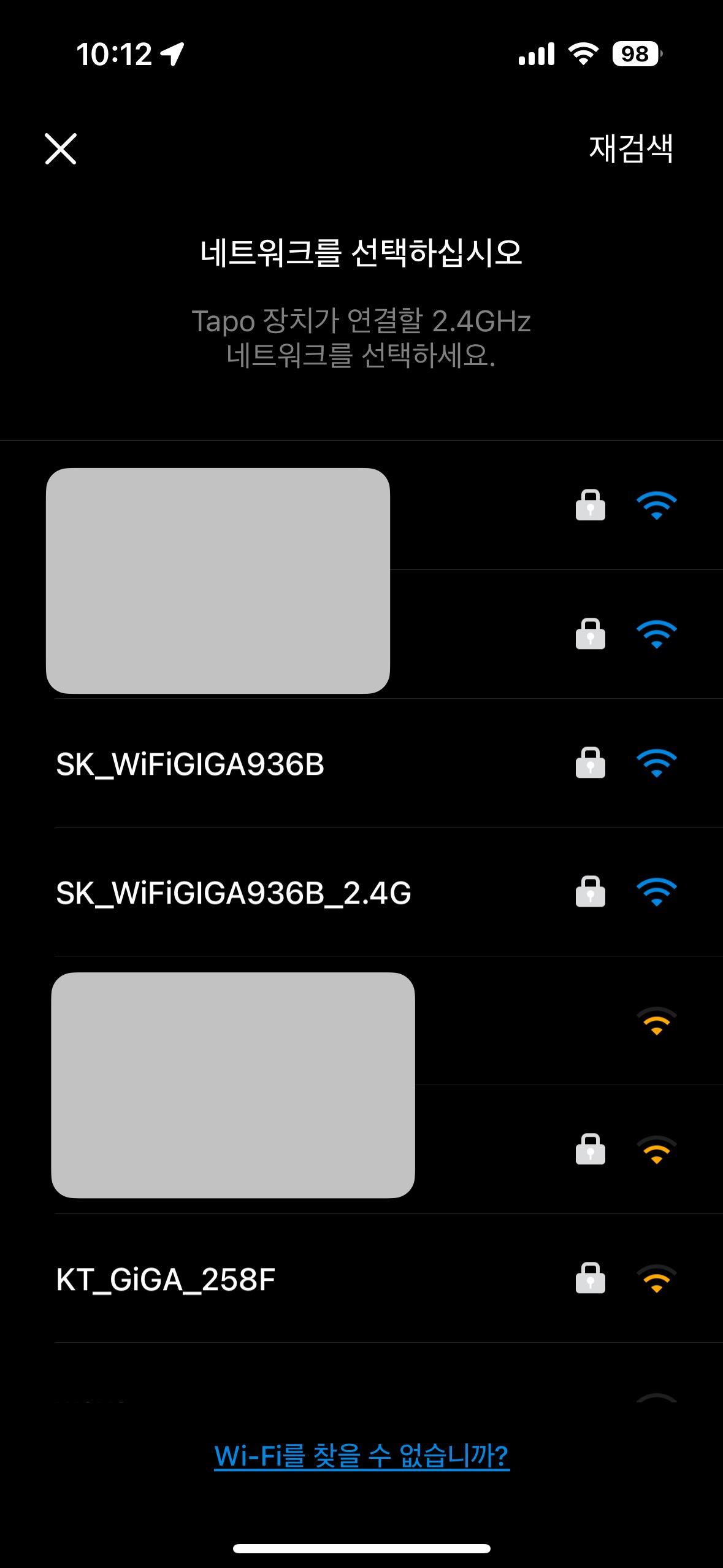
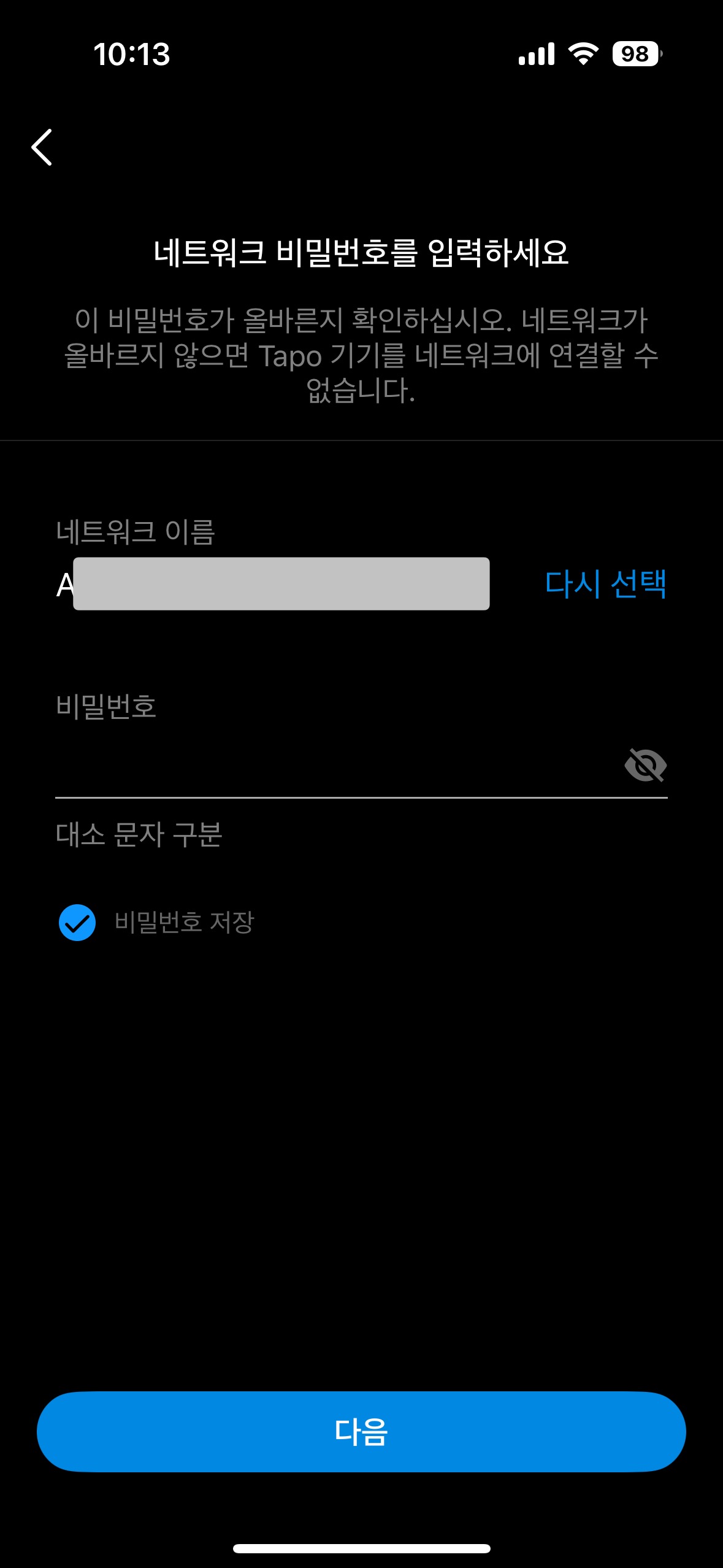
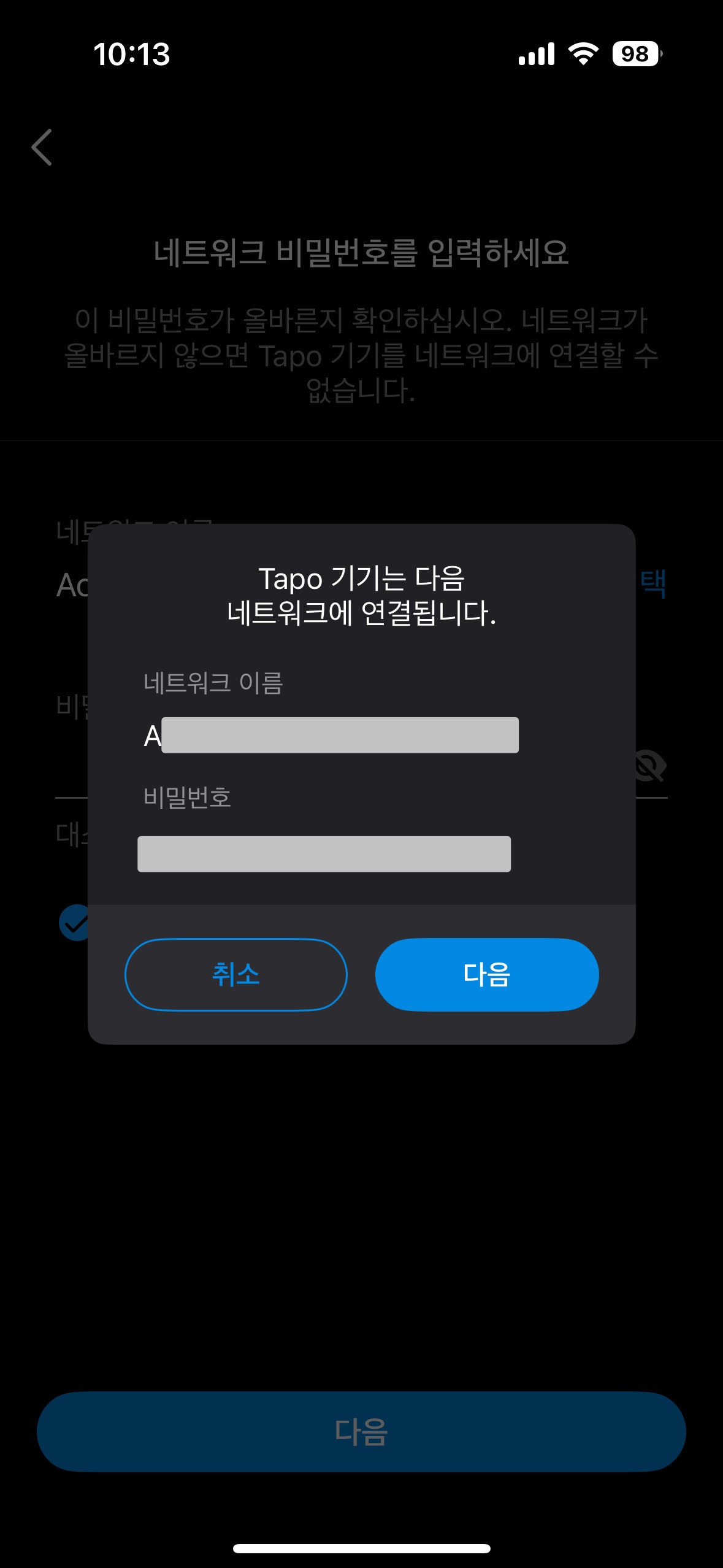
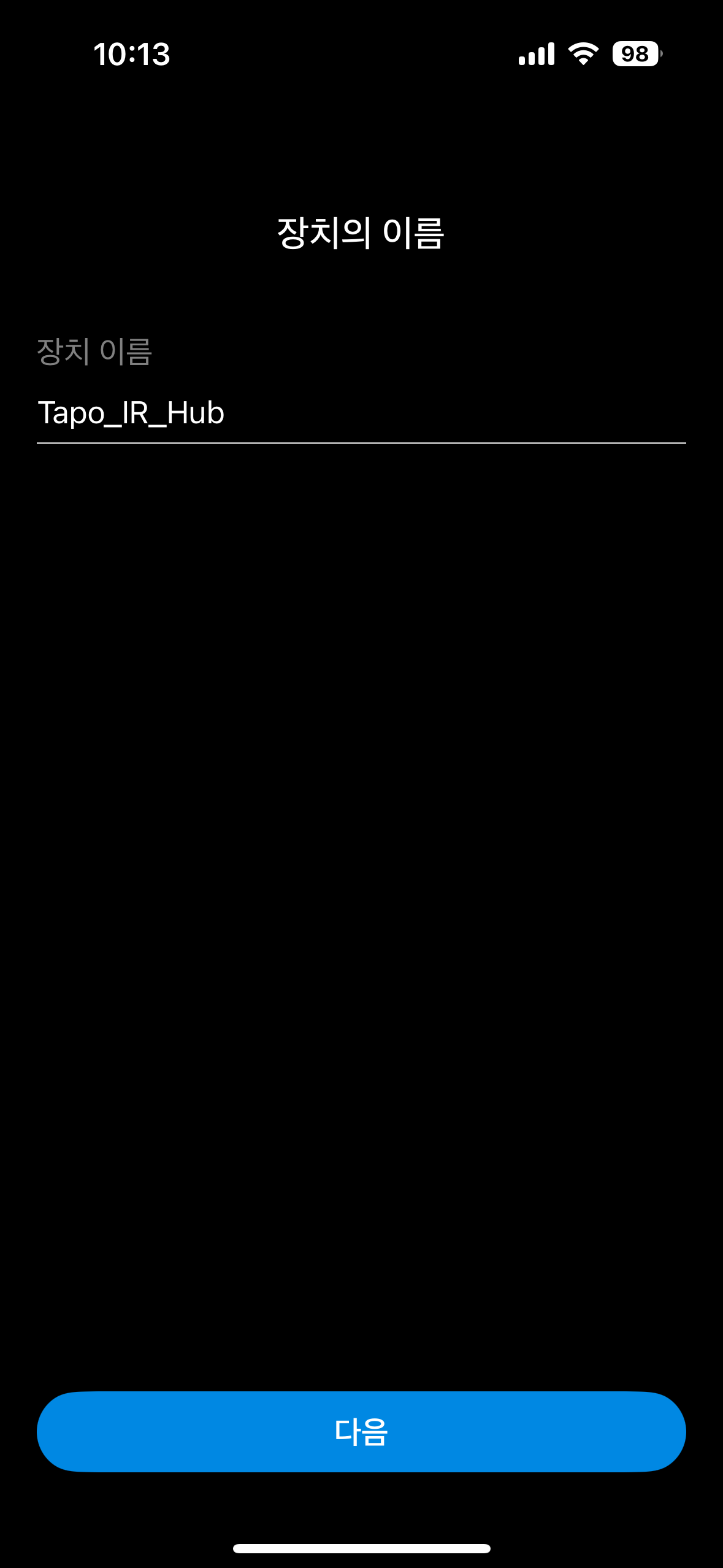
앱에 로그인 후 아래와 같은 순서로 장치 추가를 진행 하였다.
 |
 |
 |
 |
 |
 |
 |
 |
 |
 |
 |
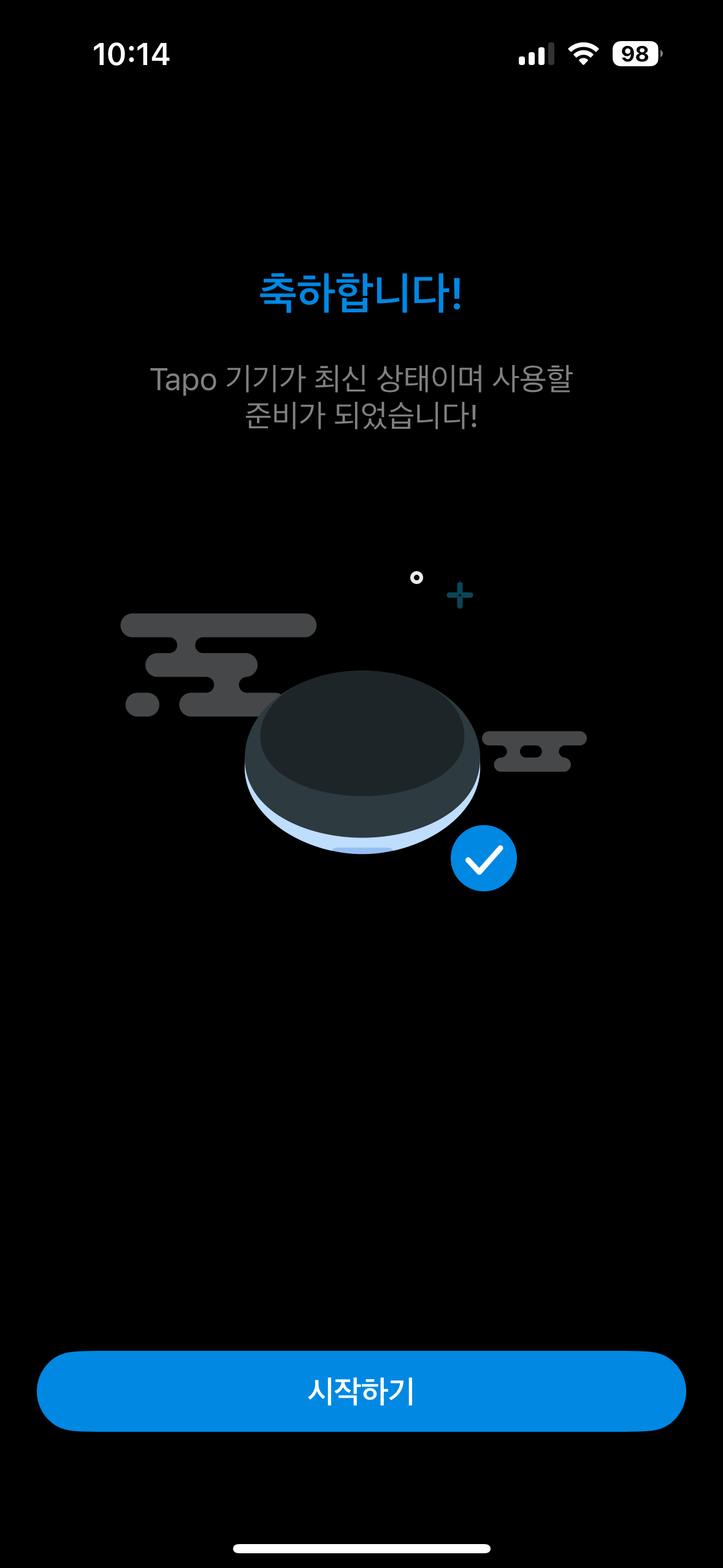  |
장치를 추가하는데 큰 어려움은 없었으며 가까운 Tapo 장치에 목록이 뜨기 때문에 해당 장치만 추가하면 바로 추가가 가능하다.
다만, WI-FI 연결은 2.4GHz 주파수만 지원하므로 공유기를 5GHz 주파수만 사용하고 있다면 2.4GHz 주파수도 사용하도록 설정을 해야 한다.
기기를 추가한 다음 IR 허브인 만큼 허브 내에 여러 리모컨들을 추가 할수 있다.
삼성 Q9000 모델 에어컨 리모컨을 연결해보자.
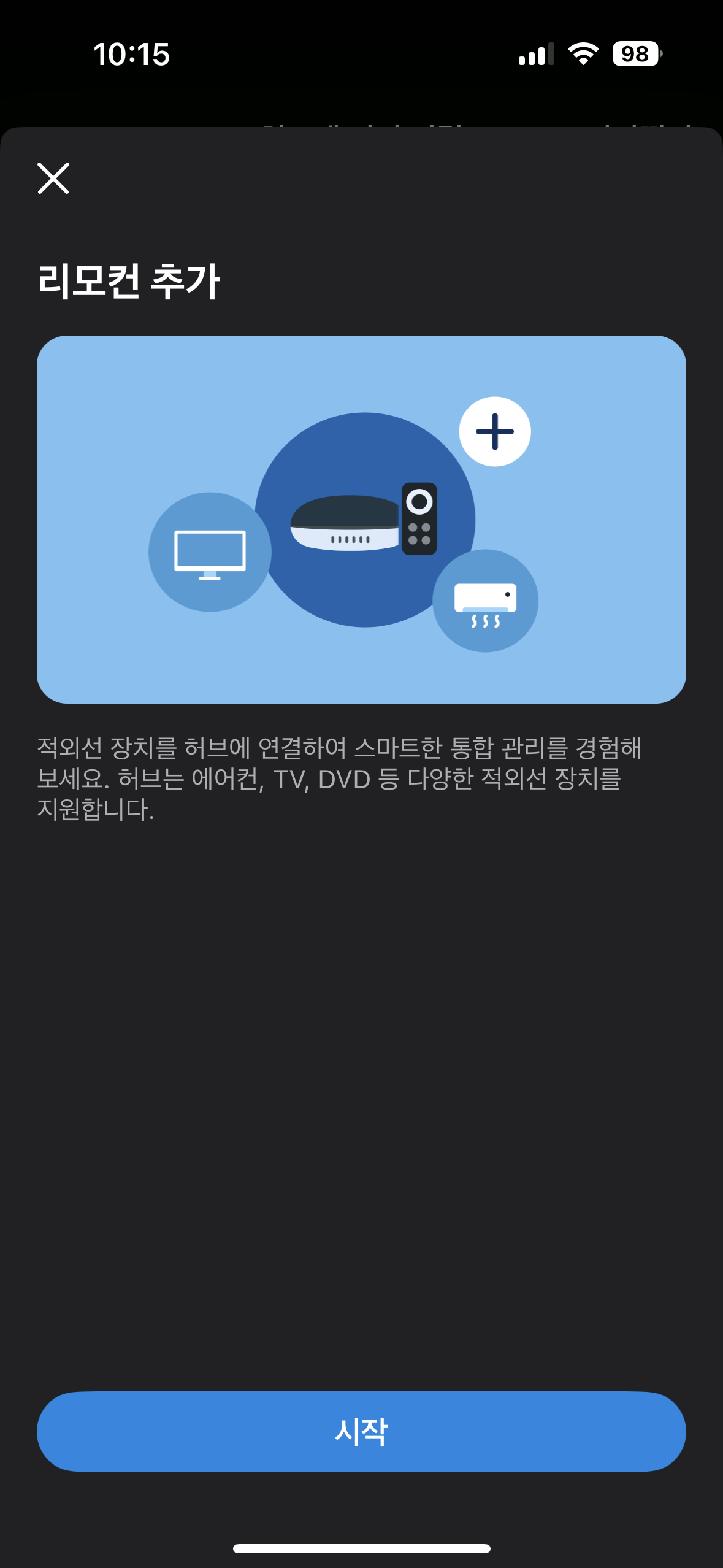
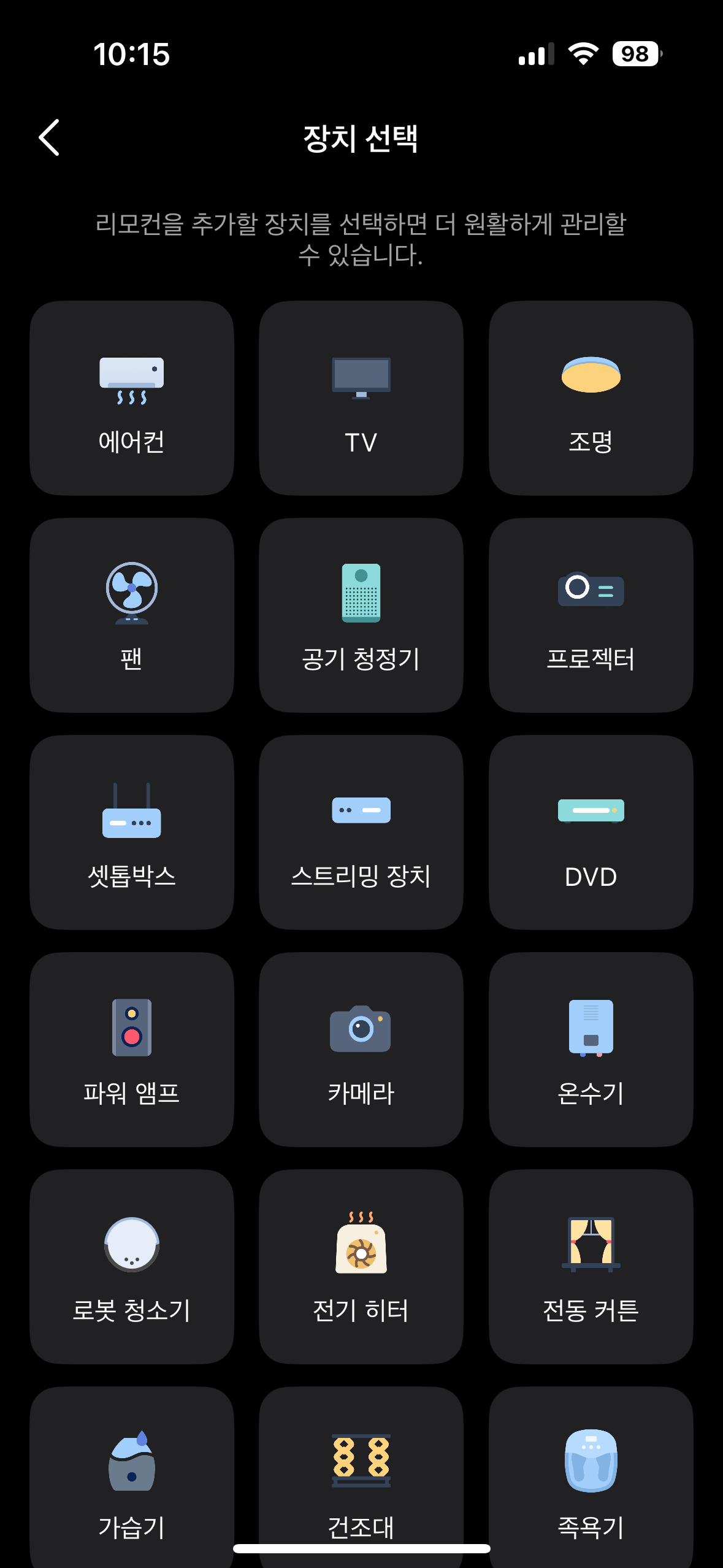
추가된 IR 허브로 들어가서 허브에 연결할 기기를 선택 하는 화면에서
IR리모컨 -> 시작 -> 장치선택(에어컨) -> Samsung
 |
 |
 |
 |
추가가 완료 되면 아래와 같이 사용 준비 완료 버튼이 보이게 된다.

 |
 |
 |
 |
등록된 리모컨을 이용해서 삼성 Q9000 에어컨 제어를 시도해 보았다.
별도의 리모컨 학습 없이 모드, 온도 등이 정확하게 작동하는것을 확인 하였다.
이번에는 TV 리모컨을 등록해보자.
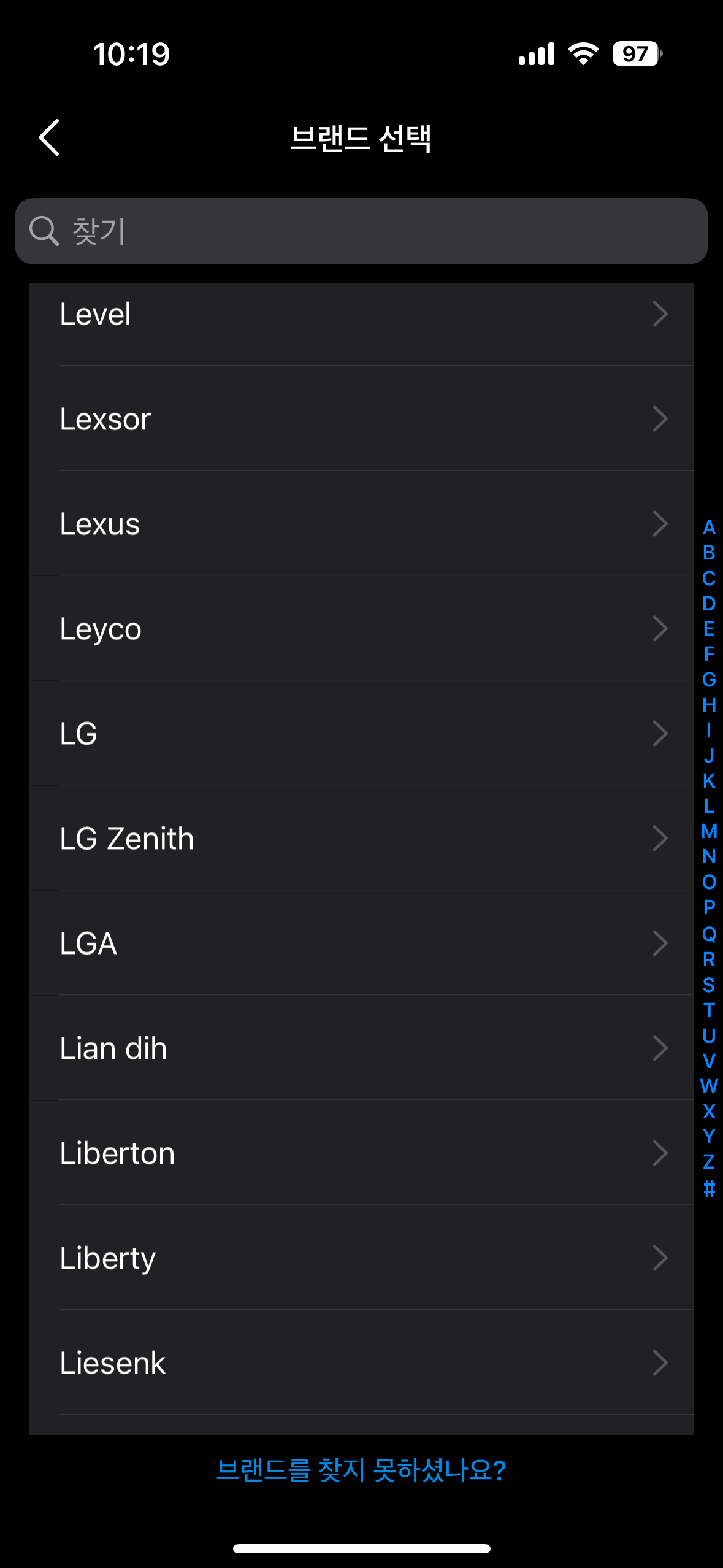
LG 스마트 TV를 사용중이며 아래와 같이 진행 하였다.
 |
 |
 |
 |
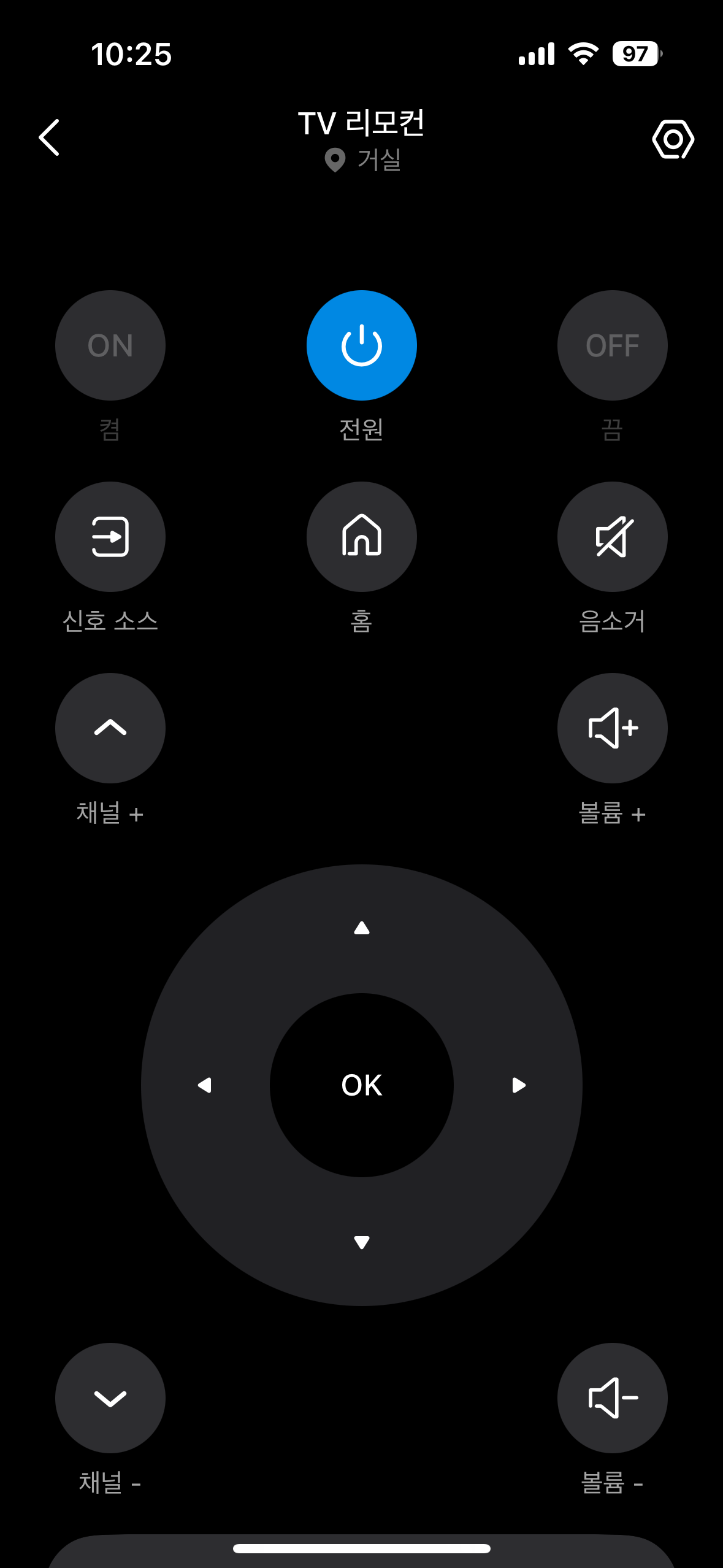
LG TV 를 위한 리모컨도 등록이완료 되었다.
다만 LG TV 리모컨의 채널, 볼륨 버튼을 작동하지 않았으며, 하단의 상하좌우 버튼을 이용해서 채널, 볼륨 조절이 가능했다.
스마트 TV 이다 보니 원래 리모컨은 Air Mouse 처럼 사용을 할수 있고 커서를 움직일수 있으나
IR 리모컨으로는 상하좌우, 메뉴 버튼등을 이용해 스마트 TV를 조작할수 있었다.
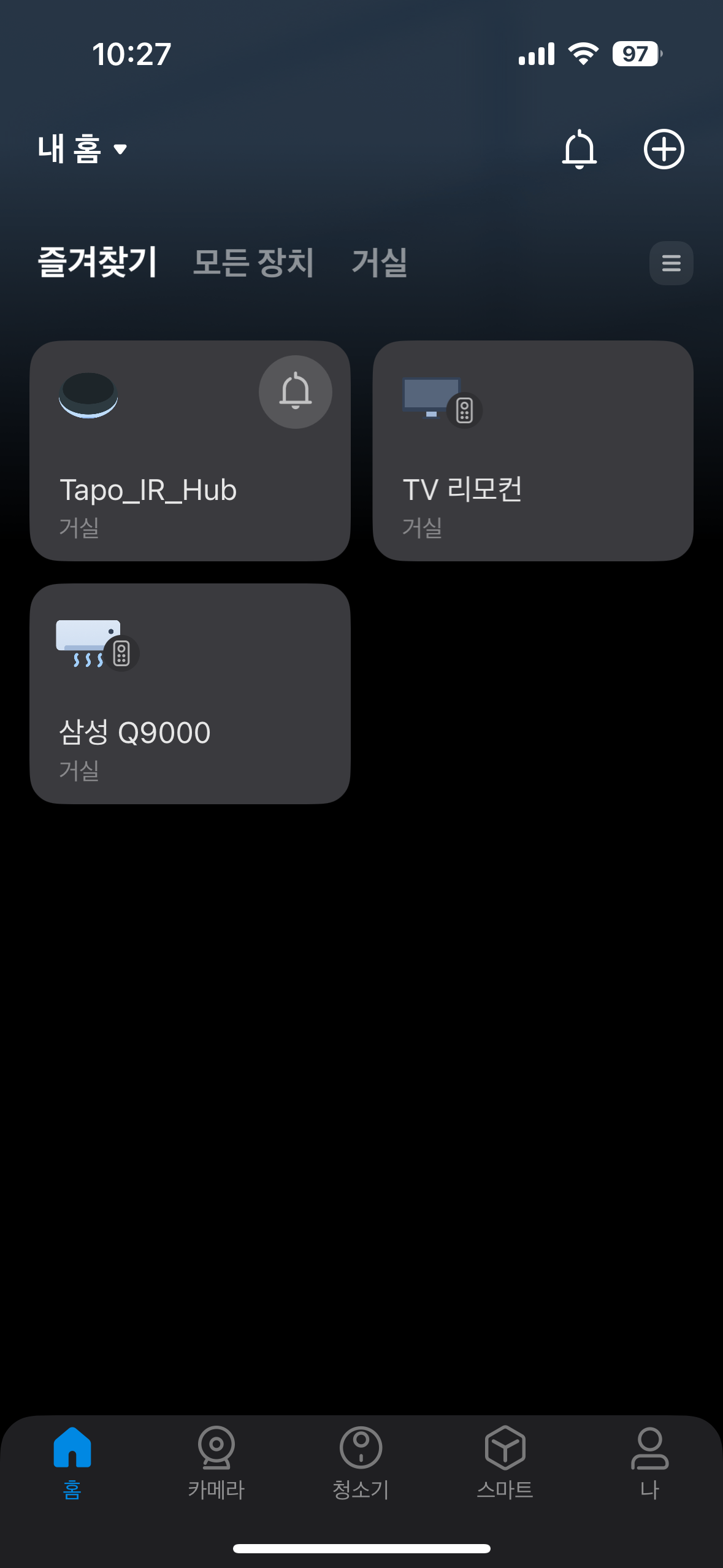
가장 기대 하는 기능중 하나인 스마트 기능을 사용해본다.
 |
 |
 |
 |
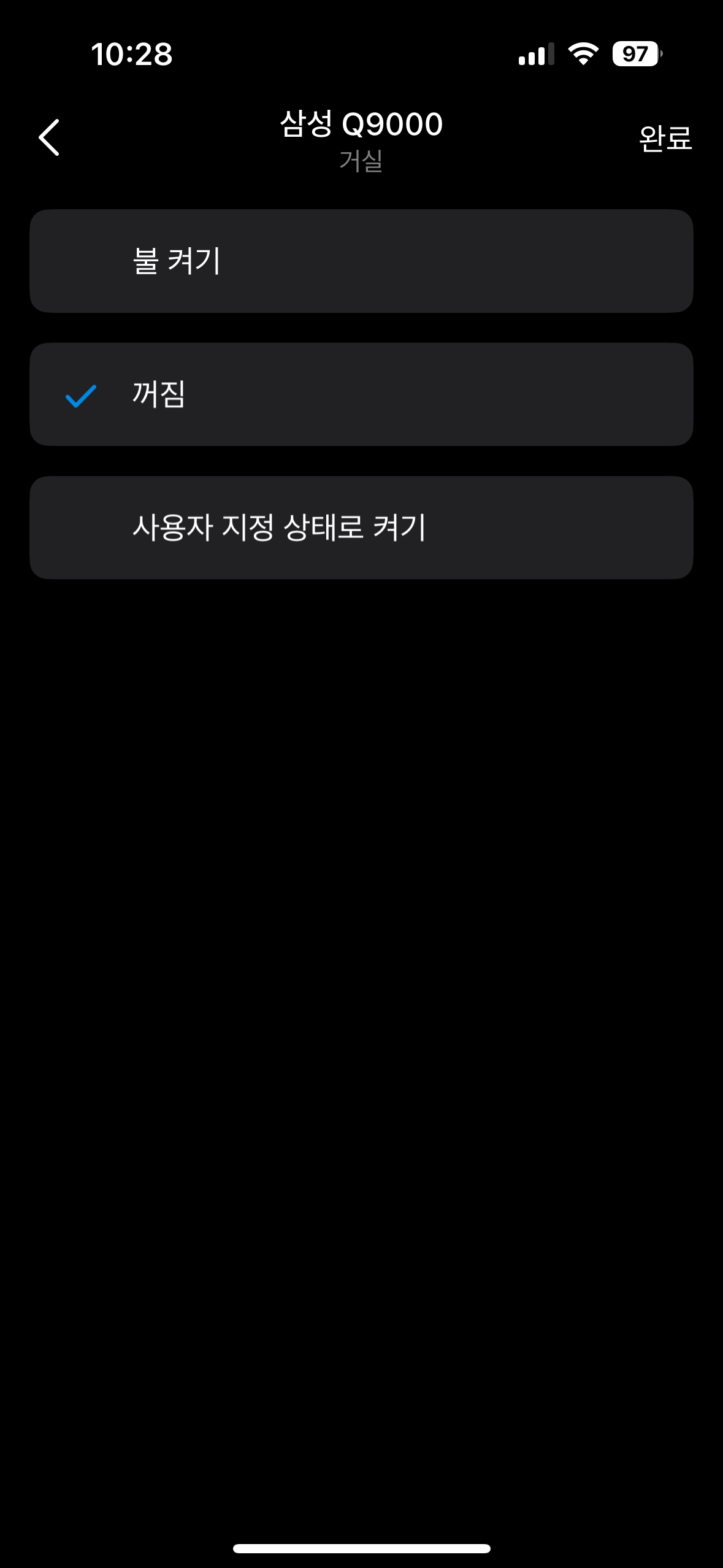
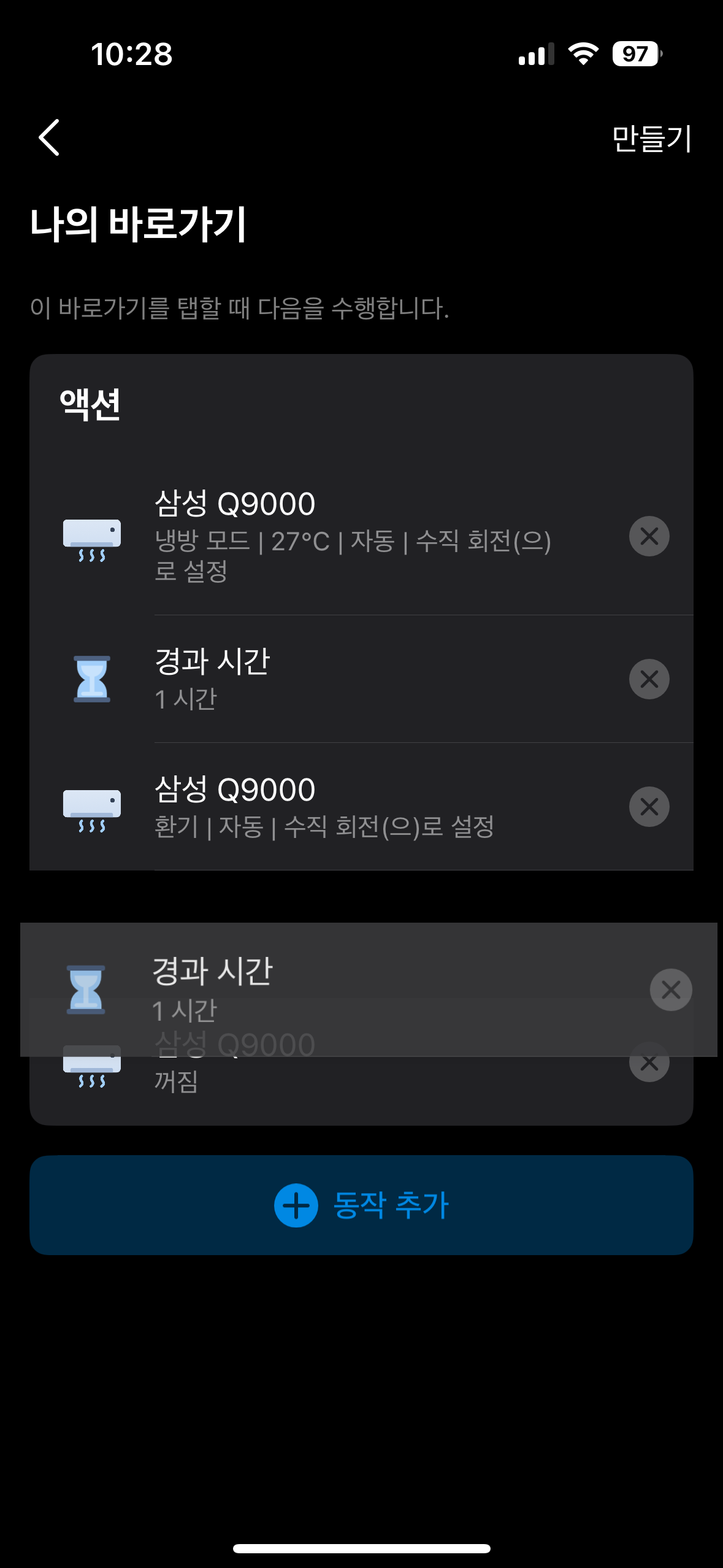
에어컨으로 등록되어 있음에도 "불 켜기" 번역은 약간의 옥의 티지만 사용하는데 지장은 없다.
여러 액션들을 조합하여 위와 같이 27도 냉방을 1시간 유지 후 송풍 1시간 유지 후 에어컨 전원 끄기 등의 스마트 액션을 만들수 있다.
사용중인 Q9000 에어컨이 워낙 오래전 모델이라 에어컨 사용후 송풍으로 내부 습기를 제거하는 기능이 없는 모델이기에
에어컨 곰팡이 관리를 위해 수동으로 냉방 후 1시간 송풍을 하여 시간이 지나면 끄고 있었으나
Tapo IR Hub 를 이용해서 자동화 기능으로 수행이 가능하니
깜빡할 일도 없고, 액션을 수행해놓고 수면에 들어가도 알아서 전원이 꺼지게 된다.
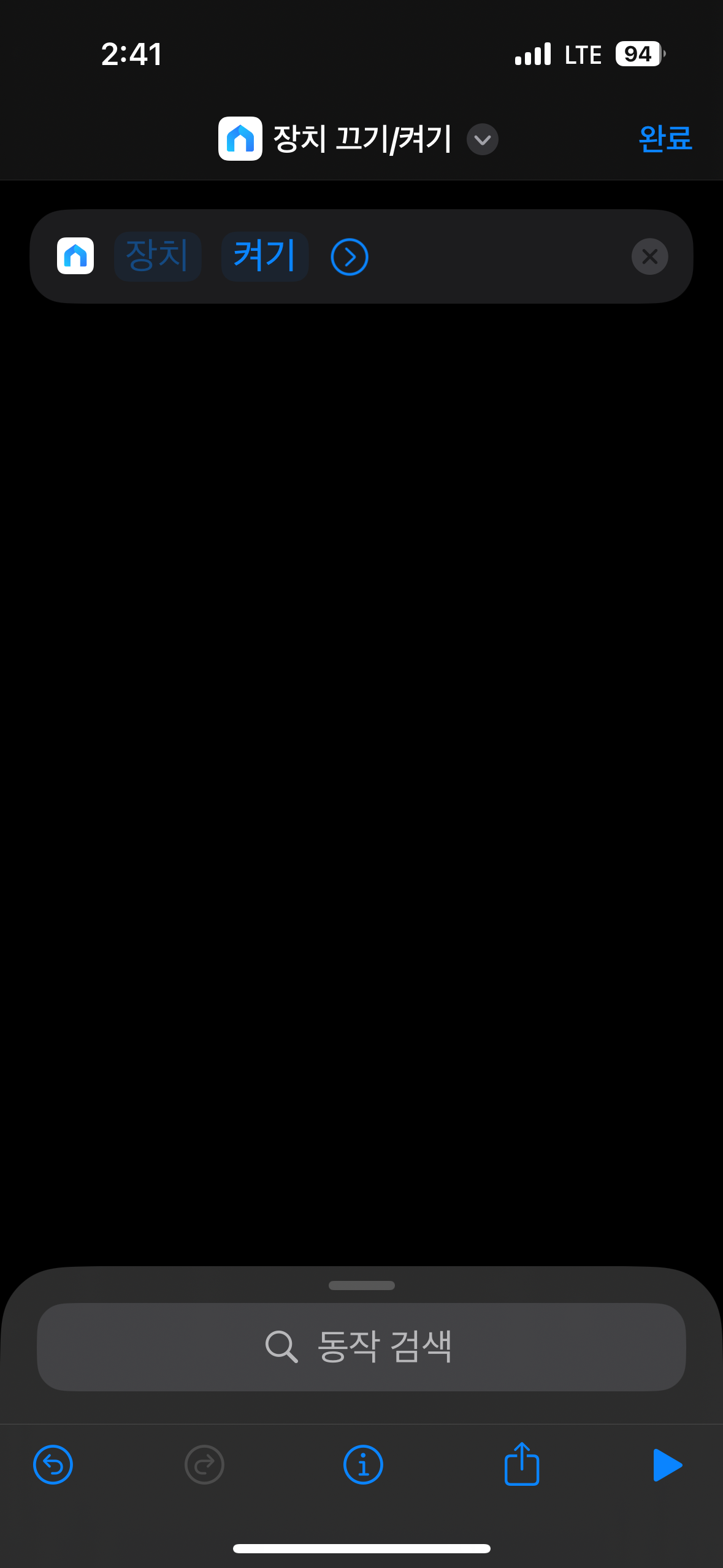
Tapo 는 Shri Shortcut 도 지원한다고 표기가 되어 있어 많은 기대를 하였으나 아래와 같이 단축어 앱에서
진행이 더 이상 불가한 상태가 된다.
 |
 |
아이폰 단축어 앱 -> 단축어 생성 -> Tapo -> 장치 끄기/켜기 를 선택 후 장치를 선택하려고 보면 아무런 장치도 표시되지 않는다.
아무래도 IR Hub 내의 리모컨을 컨트롤 하는 기능은 지원되지 않는것으로 보인다.
Tapo 에 다른 장치가 추가되면 단축어에서 활용이 되는 형태가 아닐까 생각해본다.
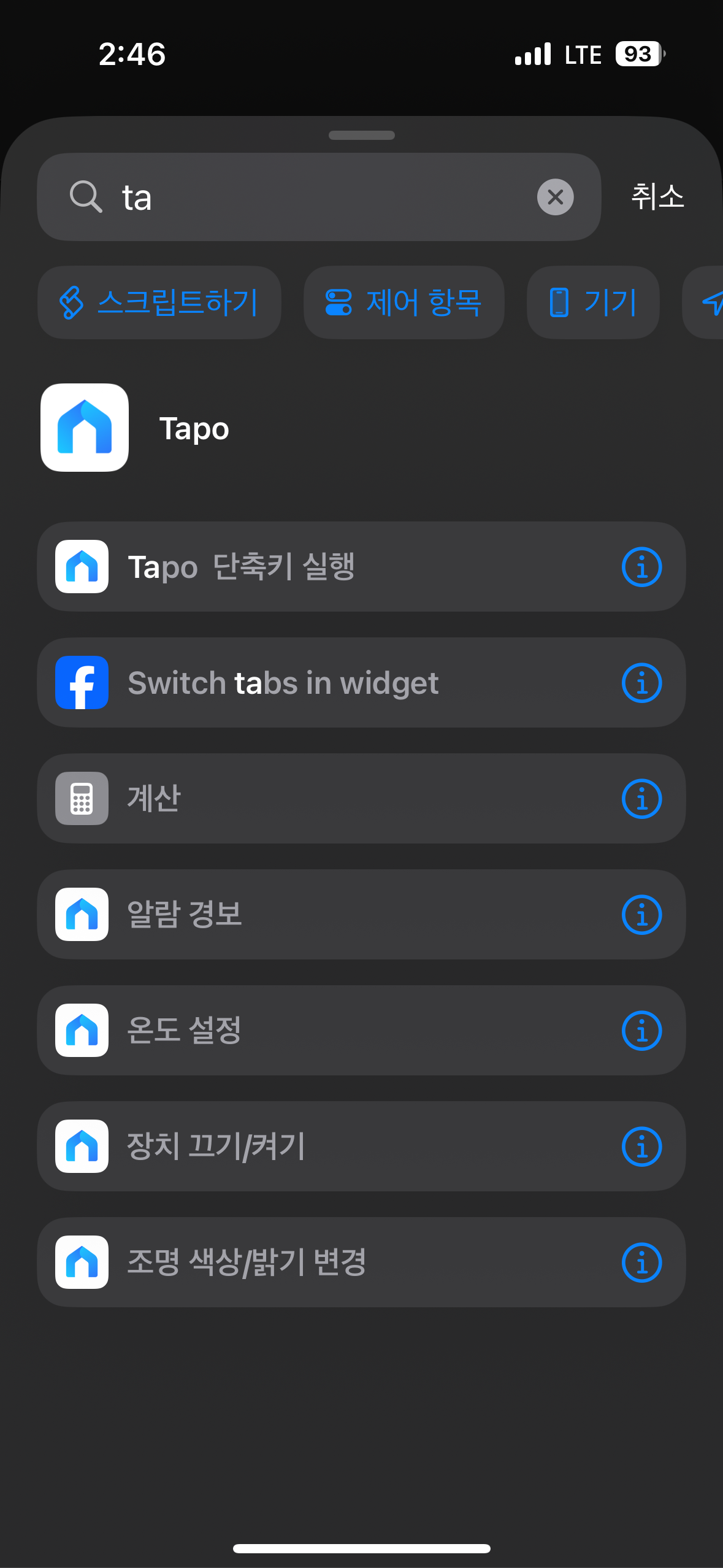
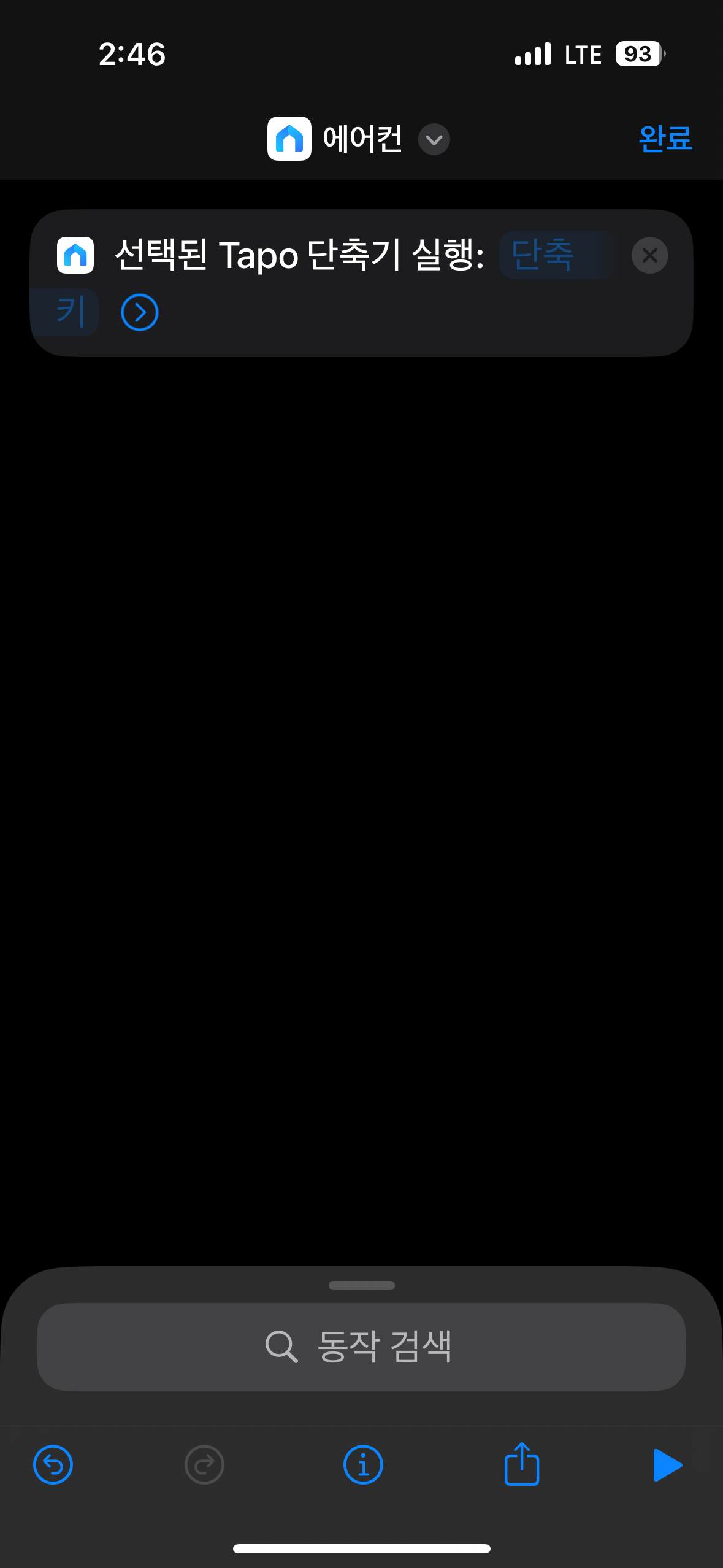
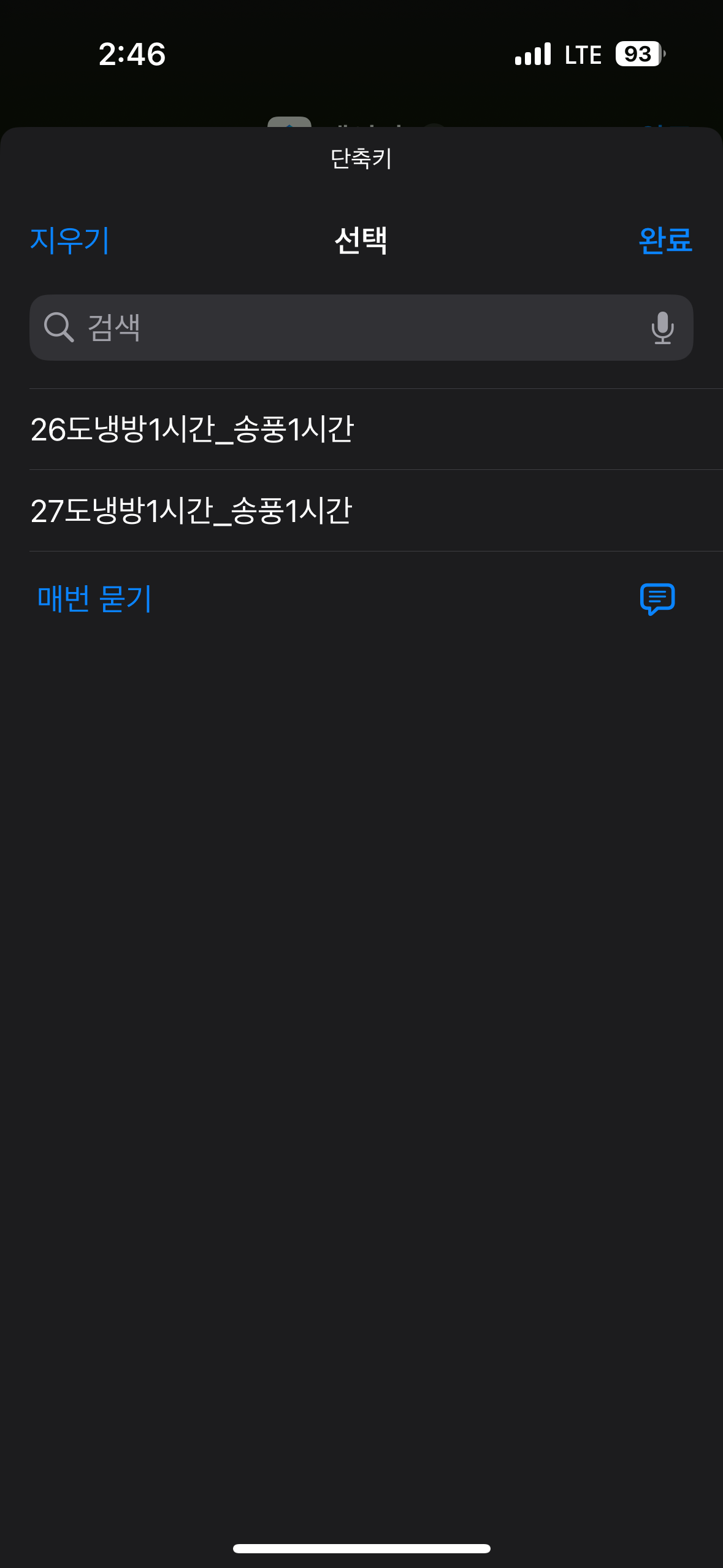
이번에는 Tapo 단축키 실행 기능을 단축어에서 시도해보았다.
아래와 같이 스마트 액션에 만들어 둔 액션이름이 보인다.
 |
 |
 |
이를 활용하여 단축어 앱에서 아래와 같이 시나리오를 작성해보았다.
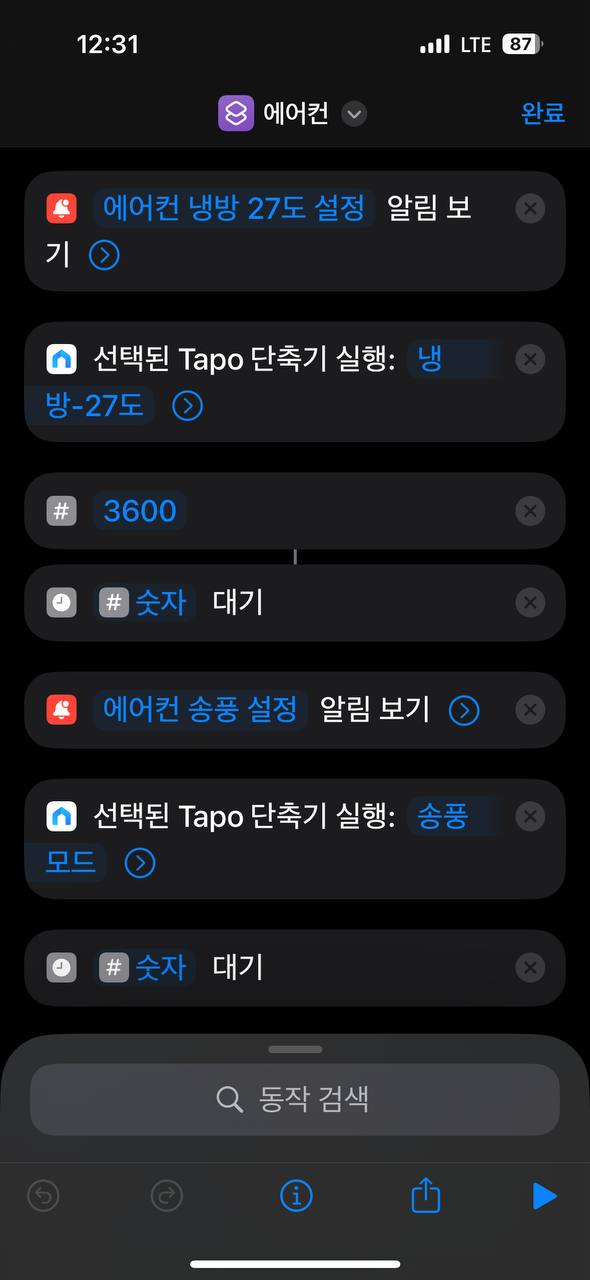
시나리오는 27도 냉방 1시간 후 송풍 -> 1시간 후 에어컨 전원 끄기 시나리오로 만들어보았다.
하지만 아쉽게도 iOS 의 단축어는 대기 기능이 다른 앱에 의해 단축어 앱이 종료되는 경우 그냥 중단이 되어버리는 문제가 있다.
이로 인해 원하는 작동이 되지 않을수가 있어, iOS 로 일정 시간 주기로 작동을 하는 시나리오는 추천하지 않는다.
이번에는 집에 있는 10년이 넘은 신일 선풍기의 리모컨을 등록해보았다.
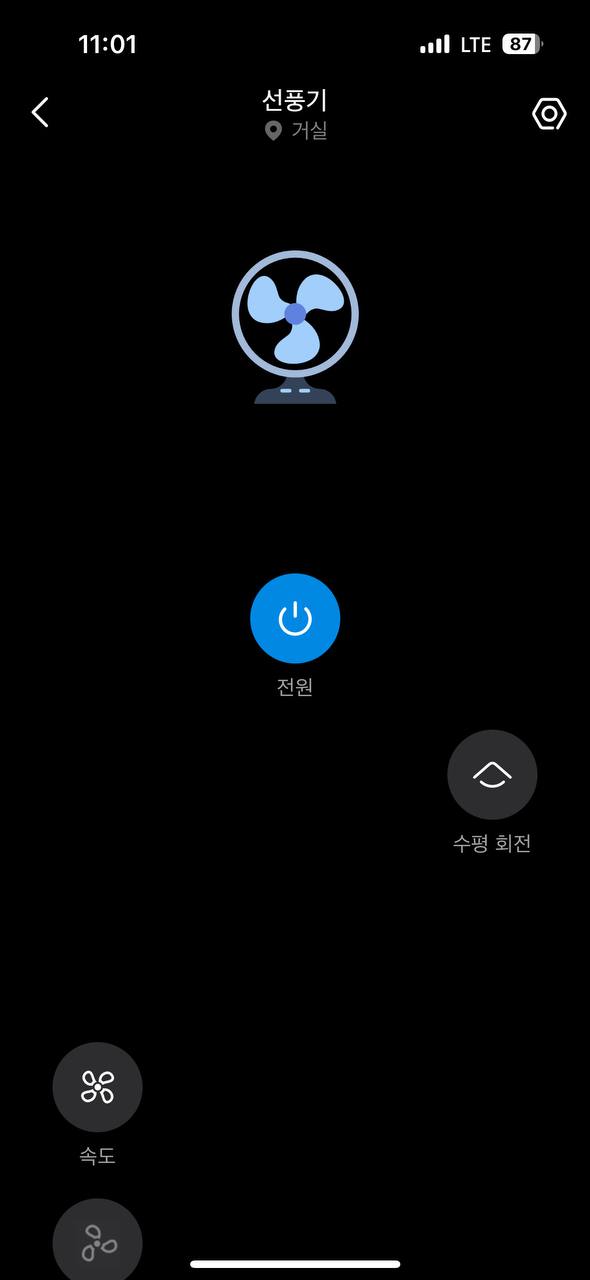
리모컨에 있는 기능만 학습하여 등록 후 "비활성화 버튼 표시" 기능을 "끔" 으로 설정하니 위와 같이 표시된다.
버튼 위치를 수정할수 있는 UI 였으면 더 좋았겠지만 이정도만 되도 충분히 사용이 가능하다.
이번에도 Tapo 앱의 스마트 기능을 활용하여 바로가기 기능을 생성하여 실행 해 보았다.
 |
 |
 |
 |
스마트 바로가기 기능을 몇번 만들다 보니 좀더 익숙해지고, 사용하기도 훨씬 편해진다.
알림 받기 기능을 이용하여 push 알림도 받을수 있고 각 동작들을 구성하여 장치 조작, 일정 시간 대기 후 다른 액션 등을 실행 할수 있었다.
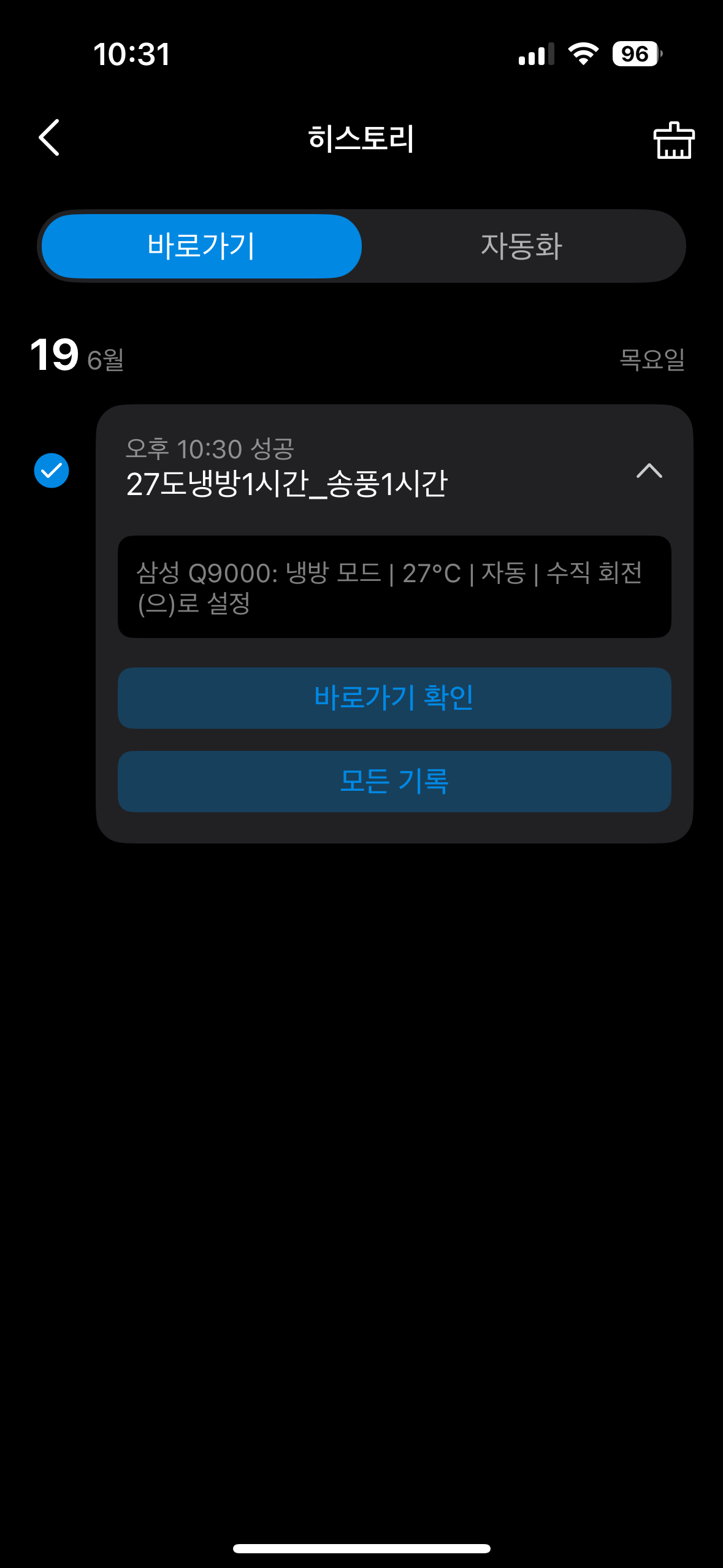
특히 Tapo 앱에서 가장 마음에 드는 부분은 히스토리 부분이다.
내가 수행한 바로가기가 동작을 모두 수행 했는지를 확인 할수 있는 로그성 기능이기에
IR리모컨 처럼 송신만 되고 기기가 작동을 했는지 안했는지는 모르는 기기들에 대해서는
히스토리 기능을 이용하여 IR신호를 실행 했었는지 여부를 확인 할수 있었다.
조금 아쉬운 점은 액션 별로 수행된 시간이 표시가 되었으면 더 좋은 기능이 될것 같다.
※ 총평
장점
1. IR리모컨 제휴기기가 많아 등록하기 쉬움
2. 제휴된 리모컨이 아니어도 리모컨 학습을 하는 구조가 간단하여 누구나 사용 가능
3. 최초 설치시 Tapo 앱에서 바로 등록이 가능하여 손쉽게 설치 및 사용 가능
4. 스마트 액션 기능 제공으로 사용자가 원하는 시나리오로 리모컨 컨트롤 가능
5. 아이폰 단축어 지원으로 시리 또는 단축어를 이용하여 기기 제어 가능 (대기가 있는 시나리오 사용은 비추천)
6. IFTTT, 스마트싱스, 구글홈, 애플호므 알렉사 등 다양한 IoT 플랫폼과 연동이 가능하여 엄청난 확장성 제공
7. 일반 리모컨보다 더 강력한 IR신호로 왠만한 기기들 작동이 잘 작동 함
단점
1. 템플릿 리모컨 등록시 버튼 위치 조정 불가의 아쉬움
2. 스마트 액션 바로가기 생성시 선택할수 있는 아이콘 수가 너무 적음
단점을 적어놓긴 했지만 Tapo 기기가 아닌 Tapo 앱의 업데이트로 충분히 개선이 가능한 부분이기에
추후에 기대할 만한 기능.
단점보다 장점이 더 많은 스마트한 IR 리모컨 기기!